
无痕窗口关了,订阅文件还在吗?机场配置下载后的三处收尾
在 Chrome 无痕窗口里登录后台、下载配置、导入客户端,再关掉窗口,这几步完成的是不同动作。Google 官方明确说明:退出无痕模式后,下载的文件仍保留在设备上,直到用户删除。无痕模式不是订阅配置的自动清理功能。
本文适用于电脑版 Chrome 的下载场景。比较机场推荐时,除了关注套餐和首次连接,也应提前想清楚配置将保存到哪里。订阅地址、节点凭据或配置内容都可能敏感,不适合留在无法持续管理的电脑上。
先分清三处记录
| 位置 | 关掉无痕窗口后怎么检查 |
|---|---|
| 浏览器会话 | 是否已关闭全部无痕窗口 |
| 本地文件 | 下载保存目录中是否还存在配置 |
| 客户端 | 是否已经导入另一个配置副本 |
Chrome 官方说明,所有无痕窗口关闭后会话才结束;同一会话中的网站数据会在结束时移除。文件保存到电脑是另一件事。至于客户端如何存储导入配置,需要查看该客户端实际行为,不能从浏览器关窗推断它也删除了副本。
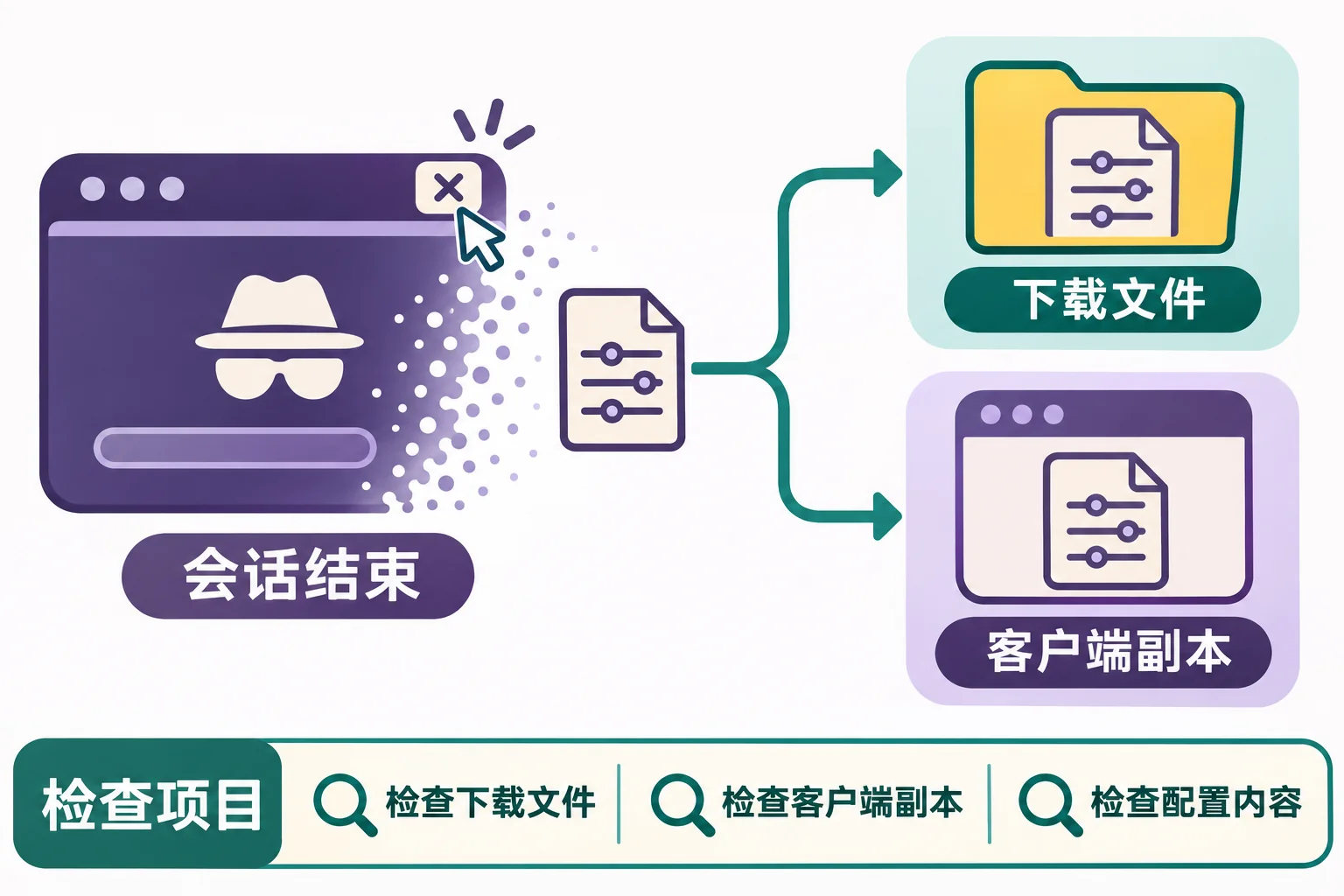
示意图:关闭无痕会话、检查下载文件、检查客户端副本,是三个分别验收的动作。
第一步:下载之前确定保存位置
只在自己信任、能够管理的设备上登录敏感后台。Google 对访客模式也有同样的可信设备提醒;换一种浏览模式不能让不可信电脑变得可信。
确实需要下载时,选择自己能找到的目录,并记住本次文件名。不要把含完整订阅令牌的网址作为文件名、截图标题或共享说明。若教程支持直接在可信客户端内导入地址,可按官方流程操作,不必为了“备份”额外制造一份文件。
第二步:在文件所在位置核对
在 Chrome 下载界面找到本次文件,使用“在文件夹中显示”核对真实位置。下载目录可能被改过,因此不要只猜它一定在系统默认的“下载”文件夹里。记下自己是否又复制、解压或另存过一次,逐一检查这些由自己产生的副本。
如果不再需要本地文件,在文件管理器中只处理本次明确识别的文件,再按设备规则处理回收站等后续位置。不要批量删除不认识的文件夹。删除文件是减少残留的一步,不代表完成取证级擦除,也不能证明此前没有被复制。
第三步:别把清除下载列表当成删文件
Chrome 官方下载帮助明确区分:从下载记录中移除项目,只移除浏览器列表中的记录,不会删除电脑里的实际文件。因此验收应回到刚才确认的文件路径,而不是看到下载列表为空就结束。
若已导入客户端,再打开客户端核对本次配置是否仍存在。临时使用结束且不再需要时,按该客户端的文档删除本次导入项,并检查是否手动导出过备份。不同客户端可能存在不同副本或保存位置,这里不提供假定通用的清理路径。
第四步:结束会话,并处理无法确认的暴露
先通过网站提供的退出入口结束当前使用,再关闭全部无痕窗口。重新打开一个全新的无痕窗口,只访问正常登录入口,观察是否需要重新登录;不要为了验证而再次下载配置。
如果设备不再可控、文件已经进入共享目录,或不能确认是否被其他人取得,应从可信设备回到服务商后台,按其实际提供的订阅重置或凭据撤销功能处理,并检查所需设备是否要重新导入。后台没有相应功能时,联系官方支持说明暴露范围,不把关窗或改密码直接当作订阅已失效的证据。
资料核验日期:2026-11-03。依据 Chrome 无痕模式官方帮助、下载文件官方帮助 与 访客模式官方帮助。服务商凭据撤销方式需以其后台实际能力为准。
评论