
Windows 机场客户端安装前,怎样核对发布者签名和 SHA-256?
Windows 安装包拿到后,先在下载位置核对来源,再打开安装程序。下载页、文件名、版本和架构可以抄到同一条记录里。若机场服务商推荐某个通用客户端,优先从客户端开发者的发布页核对该软件,尤其是在下载页与原发布者名称不同时。
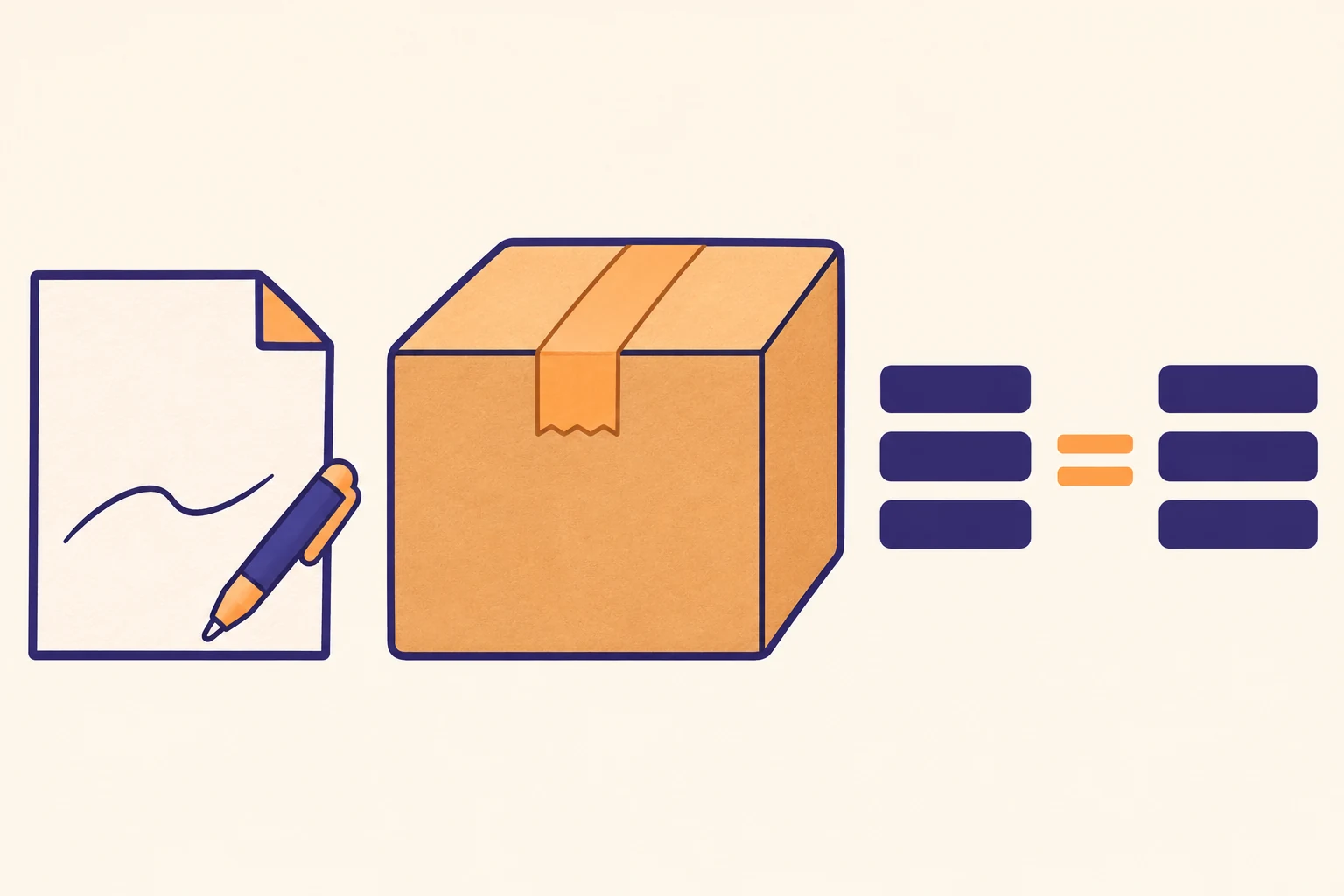
示意图。先核对签名者身份,再把本地文件校验值与官方发布值逐项匹配。
第一步,核对 Windows 看到的签名者
在 PowerShell 中,把下面的路径替换为自己的安装包路径。命令读取签名信息。核对 Status 是否为 Valid,查看 Publisher 对应的证书主题是否与开发者说明一致。首次安装时,可在发布页或开发者说明里确认正式发布者名称。 Microsoft 的 Authenticode 文档
$installer = 'C:\Users\你的用户名\Downloads\client-setup.exe'
$signature = Get-AuthenticodeSignature -LiteralPath $installer
$signature | Select-Object Status, @{Name='Publisher'; Expression={$_.SignerCertificate.Subject}}
若提示未签名、签名异常或发布者难以确认,先暂停运行,回到官方来源确认是否下载了预期的文件。ZIP 内的安装器可以在解压后检查签名。若官网公布的是 ZIP 的摘要,则应同时保留 ZIP 给下一步单独校验。
第二步,用官方摘要核对具体文件
官方发行页若列出了 SHA-256,在清单里选与完整文件名、版本和架构一致的一项。对同一份文件运行下列命令,把输出的完整 Hash 与官方值比较。输出字母大小写可以统一,字符本身要逐位相同。 Microsoft 的 Get-FileHash 文档
Get-FileHash -LiteralPath $installer -Algorithm SHA256 |
  Select-Object Algorithm, Hash
若官方公布值对应 ZIP,把变量改成该 ZIP 路径再算。值不匹配时,先查是否选错文件、版本或架构,确认后从官方入口重新下载。官网没有发布值时,可以把这一项标作「未提供」;本机单独算出的值可记录当前文件,校验其发布完整性还需要可信的参考值。
安装前留一条核对记录
记下来源、版本、架构、签名状态、核实过的发布者和摘要比对结果。来源与签名能对应上,有官方摘要时也完成比对,再按 Windows 提示安装。系统仍提示安全警告时,暂停并向开发者确认。同一电脑以后升级时可沿用这份记录,逐次核对新的发布物。
延伸阅读可继续核对相关步骤。 客户端安装包的 x64 与 arm64 怎么选?新电脑上手核对
资料核验于 2026-11-22。
评论