
客户端安装包的 x64 与 arm64 怎么选?新电脑上手核对
下载页同时列出 x64 和 arm64,两者都可能是 64 位程序,但面向的处理器架构不同。不要只看电脑是否“64 位”,也不要因为别人装的是某个文件就直接照搬。
本文以 Windows 电脑和 Clash Verge Rev 官方下载分类为例,不指定未经核对的最新版本,也不保证所有客户端或驱动都能在任意架构上运行。
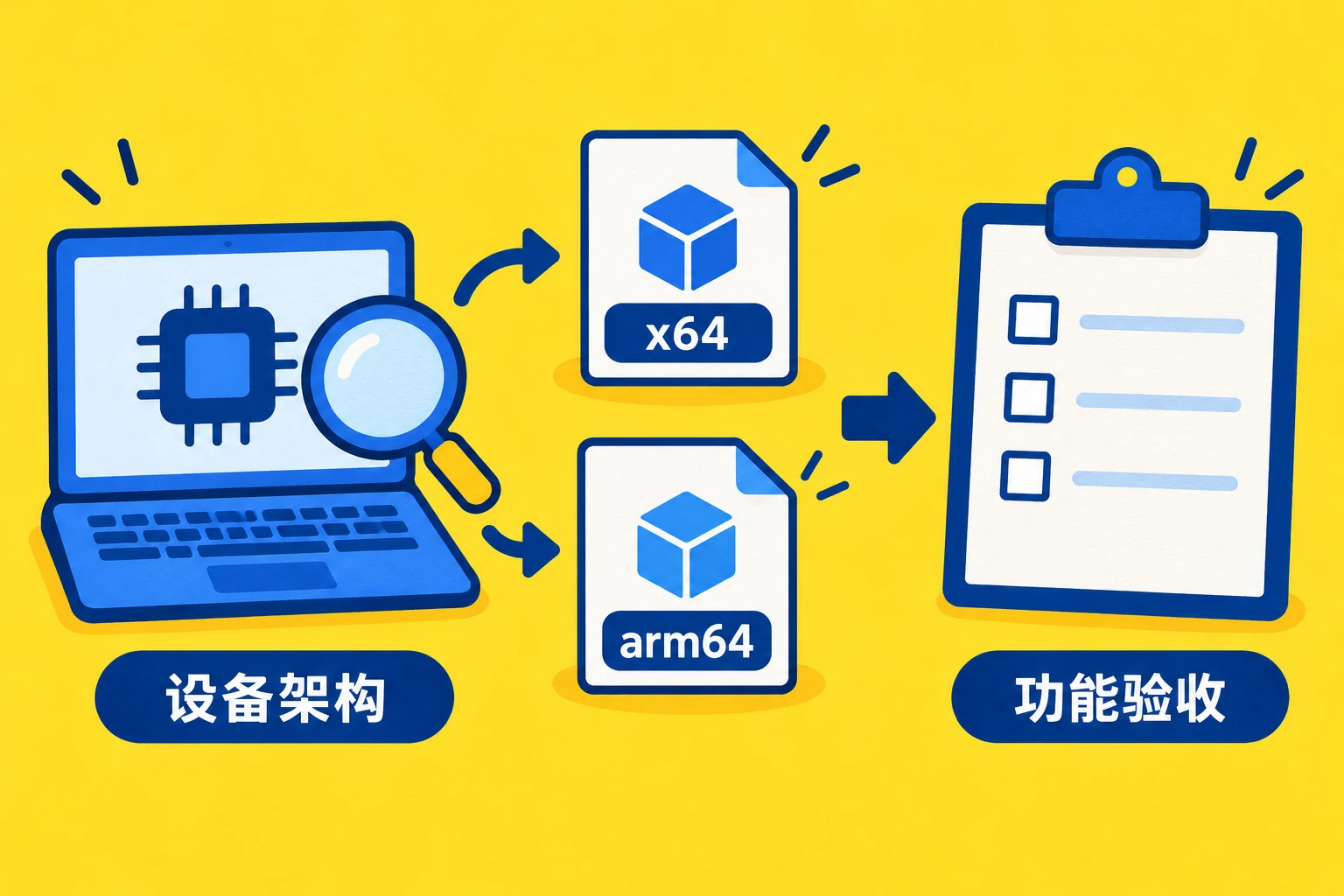
示意图:先确认设备条件,再匹配官方安装包,程序与网络功能分别验收。
下载之前先记录设备条件
打开“设置 → 系统 → 关于”,记录 Windows 版本、设备处理器信息及界面提供的系统类型。不要凭电脑品牌、外形或售价猜架构。若信息不够明确,向设备厂商核对型号规格。
微软的设备信息说明提供了查看系统与处理器信息的入口。Clash Verge Rev 官方安装页面则把 Windows 下载按 x64 和 arm64 分类;应从该项目正式页面核对当前文件,而不是搜索同名下载站。
| 已确认的条件 | 选择时核对 |
|---|---|
| x64 系统与处理器 | 官方 Windows x64 构建及其系统要求 |
| Arm 架构的 Windows 设备 | 官方 Arm64 构建与组件支持 |
| 只有“64 位”但架构不清楚 | 先核对设备型号,不随意猜文件 |
| 系统版本不在项目支持范围 | 查看正式兼容要求,不靠改文件名安装 |
x64、arm64 标签用于架构识别;文件扩展名还要区分安装包、更新资源与校验文件。签名文件或压缩更新资源不能仅凭名字相似就当成普通安装程序。
按四步完成首次安装核对
- 在官方安装文档确认操作系统、架构和当前支持条件。
- 从该文档指向的正式发布页选择对应文件,私下记录文件名与来源;有官方校验信息时按它核验。
- 阅读依赖说明。例如某些包包含额外运行环境,并非所有用户都必须选体积更大的包;按当前官方用途选择。
- 先验证程序能启动,再导入自己的订阅,最后检查实际需要的系统代理或网络接管功能。
不要在启动失败时反复换订阅,也不要为绕过架构问题关闭系统的安全检查。
Arm 设备能够模拟应用,为什么仍要查组件
微软 Windows on Arm FAQ区分了应用兼容与驱动支持。普通应用可以采用相应模拟机制,不代表它依赖的驱动或系统组件也自动兼容。网络接管相关功能,应以项目对该平台的正式支持说明为准。
因此,“面板能打开”“节点列表出现”“TUN 或其他系统接管可用”“真实网站可访问”,是四个需要分开观察的状态。
怎样算上手验收完成
记录设备架构、系统版本、安装文件、程序启动结果、接管方式和真实任务结果。若只在某一组件阶段失败,把该阶段的脱敏错误提交给项目或服务商正式支持,而不是重装整台电脑。机场推荐中的“支持 Windows”仍需细化到你的系统、架构和实际使用方式。
来源与核验日期
官方资料核验日期:2026-10-07。本文提供自行操作与记录的方法,不代表本站对某家机场的实测结论。
评论