
文章详情
Chrome 自动填错机场账号怎么办?先核对网站与保存的用户名
输入框自动出现账号,不代表它就是你准备登录的那一个。刚注册的新账号、旧账号和保存时误写的用户名,需要在正确网站里逐条核对,而不是一失败就再注册或重置订阅。
本文适合自己的桌面 Chrome。只处理当前站点的保存条目,不查看他人密码,不导出密码文件,也不把账号或订阅交给第三方检测服务。
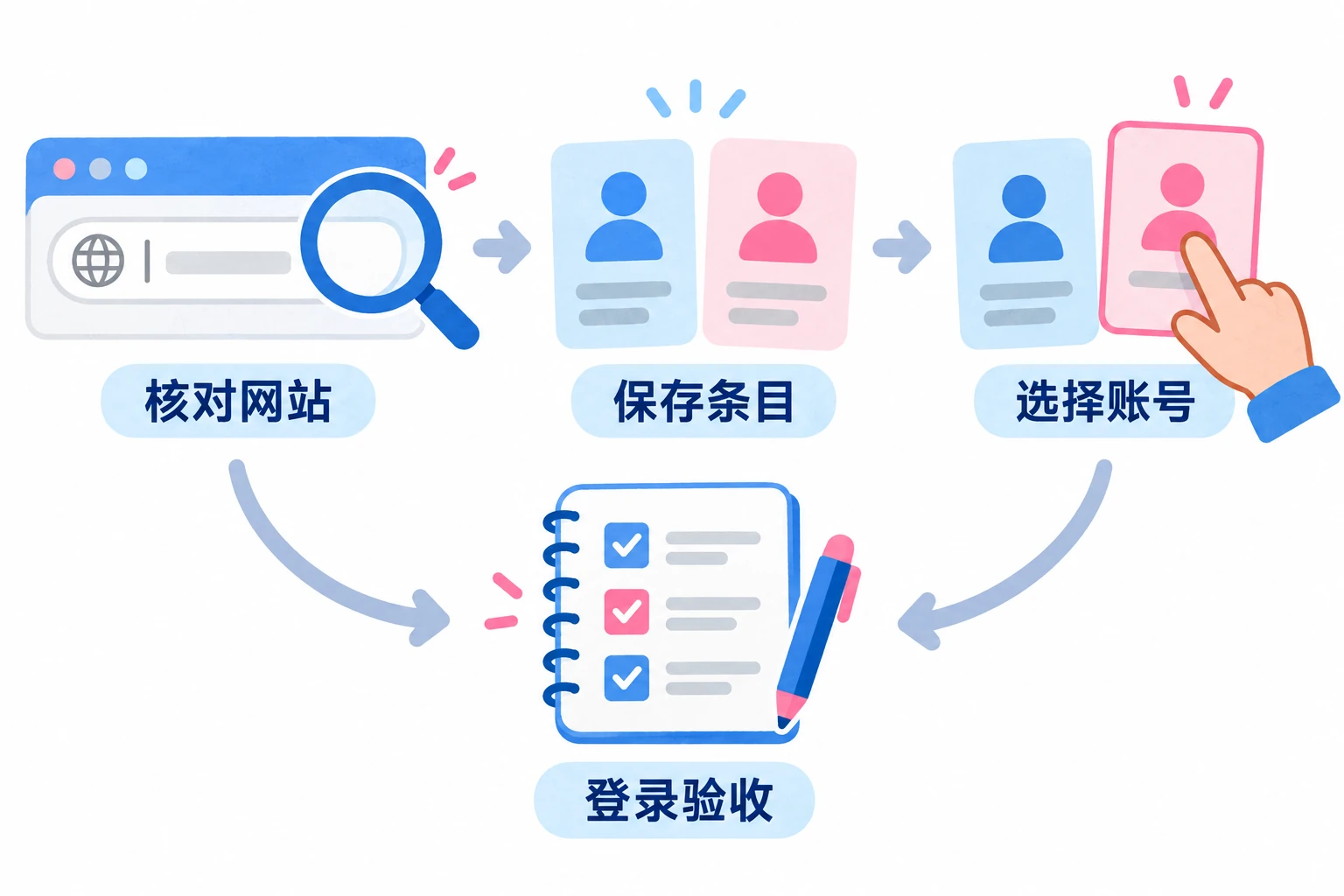
示意图:保存条目与网站账号分别核对,不展示或导出密码。
先核对入口,再处理填充
从你已确认的正式入口打开登录页,检查地址栏中的实际域名。网站名称相似、页面外观相同,都不能替代域名核对。遇到不明跳转或来源变化,先停止输入,按服务正式支持渠道确认。
Chrome 官方密码帮助说明,保存一组登录信息时可以自动填写;保存多组时,可以在用户名字段选择所需登录信息。应把这个选择步骤与服务器是否接受凭据分开。
查看相关保存条目
- 打开 Google 密码管理工具。 桌面 Chrome 的“密码和自动填充”提供入口,具体名称以当前界面为准。
- 查当前网站。 对照保存条目对应的网站与用户名,辨认旧账号和新账号。只读这些识别信息,不为了留证据显示或截图密码。
- 回到登录表单选择。 如果有多组信息,从用户名字段选择这次需要的账号,再检查是否选对。不要把失败的一组连续提交。
- 处理确认过的错误条目。 按当前编辑入口维护这一条;已不再需要的记录可以单独删除。操作前先确认自己仍有合适的账号恢复方式,不清空整个密码库。
如果保存时用户名为空或不正确,Chrome 的保存流程支持调整用户名。网站实际接受邮箱还是其他名称,应按该站说明确认,不能由浏览器条目替你决定。
本地记录与服务端凭据不是同一份
编辑或删除密码管理工具中的条目,是维护你保存的登录信息,不会自动替服务端改密码、注销账号或重置订阅。要改网站密码,应在网站正式流程内完成,再维护保存记录。
| 现象 | 优先核对 |
|---|---|
| 总填入旧用户名 | 当前保存条目及多账号选择 |
| 刚改密码仍登录失败 | 是否仍填入旧保存信息、服务端改动是否完成 |
| 选对账号仍提示验证失败 | 保存错误原文,按站点登录与恢复说明处理 |
| 页面还没加载就超时 | 先查连接问题,不重复维护密码条目 |
不要把完整密码粘贴到聊天或所谓同步修复页面。跨设备保存与本机保存的范围按自己 Chrome 状态核对,不保证改完一台就立即反映到所有设备。
怎样算首次登录验收完成
确认进入预期账号,核对账户页面显示的必要身份信息,并记录“入口、选用条目、登录结果”即可。失败时保留状态,不因为浏览器填入了内容就写成登录成功。
在机场推荐的首次上手流程里,这一步有助于避免把本地填错账号误认为套餐无效。完成账号确认后再处理套餐与订阅,密码、邀请码和订阅令牌各自管理,不互相代替。
来源与核验日期
官方资料核验日期:2026-10-10。本文的操作与判断方法供读者自行核对,不代表本站对某家机场的实测结论。
评论