
v2rayN Windows 教程:添加订阅分组、更新节点与设置系统代理
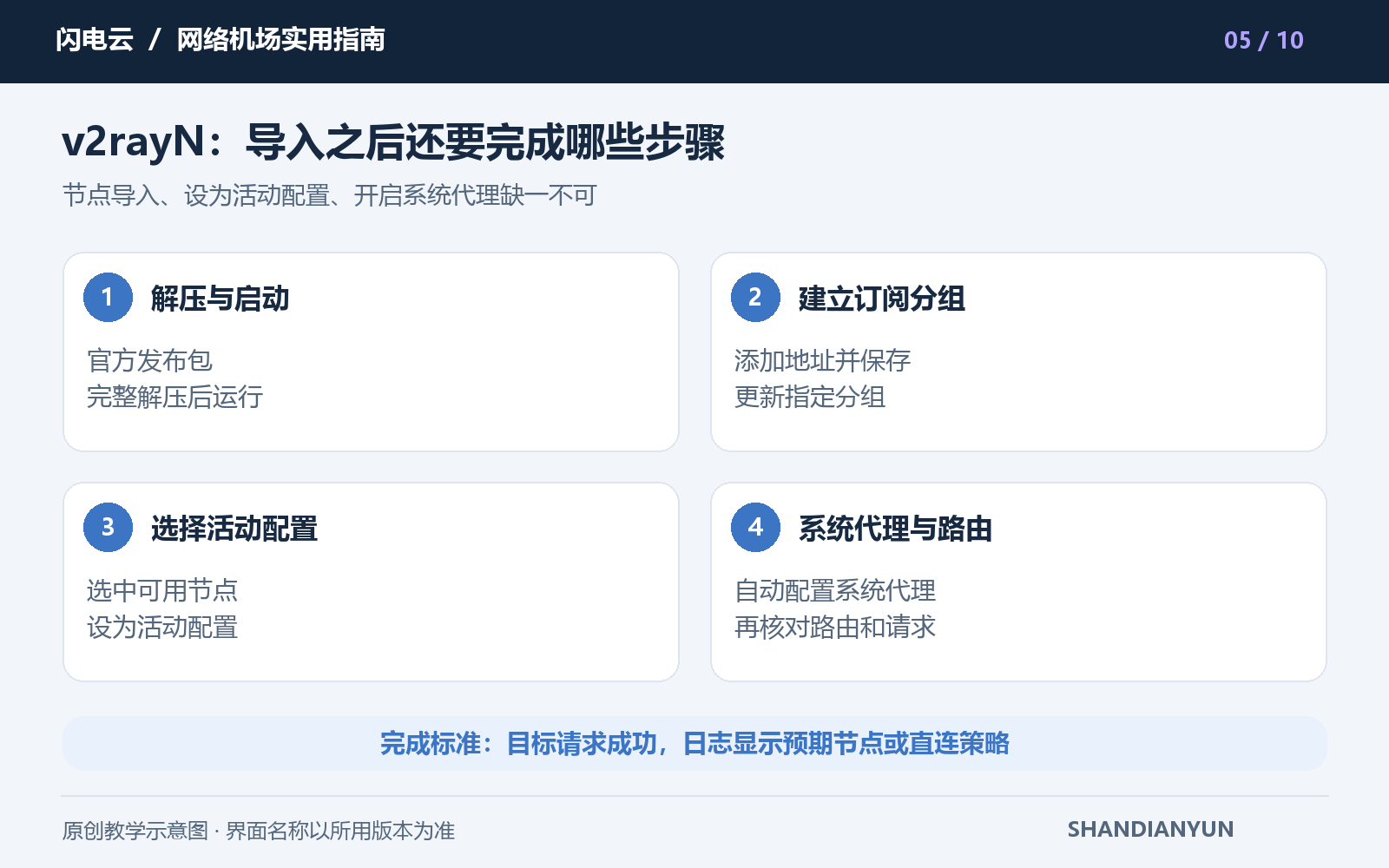
v2rayN 中出现节点列表之后,还需要选择活动配置,并让应用请求进入代理核心。本文用 Windows 上的基础使用场景,说明订阅分组、活动配置、系统代理和路由各自负责什么。
操作入口名称可能随版本调整,以下以功能名称描述,不依赖某一个按钮的位置。
先选对 Windows 发布包
从 v2rayN 官方发布入口下载与设备架构匹配的文件。项目的发布文件说明列出了 Windows x64、ARM64 及不同界面包,便携 ZIP 应完整解压后运行。参考:发布文件介绍
将文件放到自己有写入权限的固定目录,避免在压缩包预览窗口里启动。第一次运行确认界面和核心能够正常工作;遇到依赖提示时,按对应发布说明处理,而不是随意下载陌生站点的“修复组件”。
建立一个清晰的订阅分组
- 打开订阅分组管理,新增分组。
- 填写容易辨认的备注名称。
- 在地址字段粘贴服务商为 v2rayN 提供的订阅 URL。
- 保持这个分组的更新功能启用,保存设置。
- 更新该分组,查看更新结果与节点列表。
首次使用不要把多个地址全部混进同一分组。一个分组对应一个来源,出现格式或授权问题时更容易定位。
官方界面说明中,“可选地址”“更多地址”、过滤及订阅转换有不同作用。只有确实需要时再配置这些高级项。参考:订阅分组与更新说明
更新成功后,设为活动配置
从已更新的节点中选择一个,用当前版本提供的“设为活动配置”或对应启用功能使其生效。然后查看主界面状态、日志或核心提示,确认当前使用的确实是这个节点。
不要把测试列表中的低延迟节点和当前活动节点混为一谈。一个节点出现在列表里,不代表核心正在使用它;分组更新后,节点被替换或移除,也可能需要重新选择。
可以记录一组最小信息:分组名、节点名、客户端版本、测试时间和目标服务。出现问题时,在同样条件下换一个节点才有比较价值。
系统代理与路由,分别设置
系统代理决定遵循操作系统代理设置的应用是否把请求交给核心;路由决定已经进入核心的请求通过哪个出口发出。二者需要分别核对。
v2rayN 官方文档将“自动配置系统代理”“清除系统代理”“不改变系统代理”和 PAC 分别说明。参考:系统代理和路由
首次使用浏览器验证时,可以选择“自动配置系统代理”,再选择符合自己用途的路由。若使用按地区分流的预设,也要查看具体规则及实际连接记录,不能仅凭预设名称保证所有服务都会按预期处理。
用一个真实请求完成验证
开启后,在浏览器访问你有权使用的目标,查看请求能否完成,再核对客户端记录。若连接记录为空,优先查入口;若记录显示已选节点但连接超时,再检查节点、网络或服务状态。
| 看到的现象 | 可以先确认什么 |
|---|---|
| 节点列表为空 | 分组是否启用更新,地址和格式是否匹配 |
| 列表有节点但核心报错 | 活动配置是否正确,当前核心是否支持字段 |
| 浏览器没有进入代理 | 系统代理是否生效,浏览器是否使用其他配置 |
| 一个应用能用,另一个不能 | 应用是否遵循系统代理,是否有独立设置 |
| 更新订阅超时 | 更新时采用的网络路径是否可用 |
“通过代理更新”需要已有可用代理路径;当当前节点不可用时,这条更新路径可能也失败。可以结合官方更新逻辑,用可用网络作一次对照,避免陷入“必须先更新才联网、必须先联网才更新”的循环。
日常维护只做必要调整
正常工作后,再考虑自动更新、额外路由或 TUN。先保存自己的正常配置信息;修改一项后立即验证,有问题就回到上一个可用状态。
退出前清除不再使用的系统代理。若已经使用 TUN,也应正常停止它。分享日志时遮盖完整订阅地址、UUID、密码和令牌,保留错误类型及发生时间即可。
评论