
DNS、Fake-IP 与 IPv6 排查教程:节点在线却打不开网页怎么办
节点延迟看起来正常,但打开网页一直转圈,原因可能在域名解析、分流、节点到目标服务的路径,也可能在应用自身。不要立即把所有 DNS 改成一份网上配置,先分清失败发生在哪一段。
一个域名,需要经过哪些环节
DNS 的基础作用是把名称解析为地址。代理场景中,还要区分用于解析节点入口域名的 DNS,以及用于处理目标网站域名的 DNS。参考:MDN DNS 说明
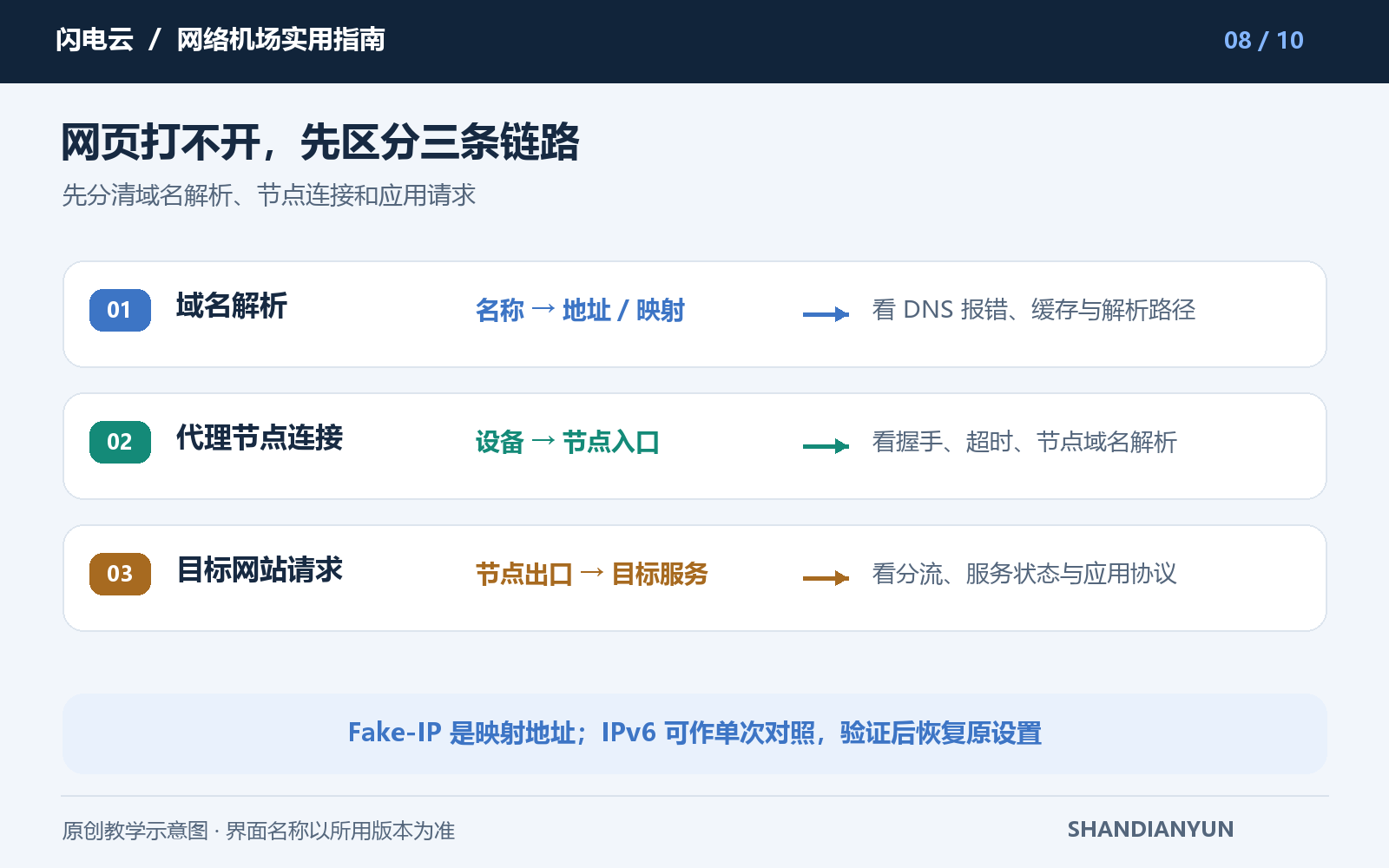
可以把问题拆成三条链路:
| 链路 | 要核对的内容 | 常见线索 |
|---|---|---|
| 域名解析 | 目标名称或节点名称能否按预期解析 | DNS 错误、超时、空结果 |
| 节点入口连接 | 设备能否连上选中的代理节点 | 拨号、握手、认证或连接超时 |
| 目标服务请求 | 已选出口能否完成对应请求 | 请求失败、服务端错误、应用异常 |
客户端的延迟测试通常针对一个测试目标,不能替代所有目标服务的验证。
Fake-IP 为什么不是网站真实地址
在 Fake-IP 模式下,核心可以向应用提供一个映射地址,并保留它与域名的关系,后续按域名和配置处理连接。因此,在此类配置下看见映射网段,不应立即认为网站地址错误。
mihomo 的 DNS 文档提供 fake-ip 与 redir-host 模式,并单独说明节点域名解析、直接出站解析和过滤设置。参考:mihomo DNS 配置
某些应用、局域网设备或特定解析流程可能需要过滤处理。修改过滤项前,先确认是哪个域名和哪个应用异常,只对已经定位的问题作小范围调整。把所有域名都加入过滤,可能改变原本可用的配置行为。
先记录,再查询
排查前保存当前配置,记录客户端版本、节点、网络类型、目标域名及失败时间。重新发起一次请求,并查看同时出现的日志。
Windows 可以使用系统查询作辅助对照:
nslookup example.com
这里的域名仅为命令示例,实际应换成需要排查且有权访问的目标。系统查询的成功或失败只能说明它采用的解析路径;客户端内部 DNS、浏览器加密 DNS或远端解析可能走不同路径。
同理,浏览器开着安全 DNS 时,结果可能不等于系统查询。核对设置时记录原状态,一次只做一项对照,不要同时更换浏览器 DNS、系统 DNS 和客户端 DNS。
IPv6 排查,要分清三个层面
设备有 IPv6 地址、DNS 返回 AAAA 记录、代理核心实际接收 IPv6 流量,是三件不同的事。以 mihomo 为例,DNS 配置里的 ipv6 开关主要影响 AAAA 解析响应;完整路由和 TUN 接管还需要看其他配置,不能把一个开关等同于全机 IPv6 行为。参考:DNS IPv6 设置;TUN IPv6 配置
若怀疑 IPv6 路径不通,先保存原状态,用客户端支持的设置做一次受控对照,再重复同一请求。结果改善后,还需要确认到底是解析、路由还是远端支持的问题,不能直接宣称“IPv6 都不能用”。
验证结束恢复无关改动。能稳定使用的完整配置,应当有明确的解析与路由逻辑,而不是长期依赖随机开关组合。
一个实用的排查顺序
- 不改配置,查看目标请求有没有进入客户端。
- 查看是否存在 DNS 报错,区分节点域名和目标域名。
- 核对目标命中的规则及实际节点。
- 换一个已知可用节点,保持其他条件不变。
- 换网络进行必要对照,再检查浏览器独立 DNS 设置。
- 有明确证据时,再调整对应 DNS 或 IPv6 项并验证。
DoH 或 DoT 可以加密相应的 DNS 传输,但不会自动让所有解析遵循代理路径。不要因为用了加密 DNS 就忽略实际流量出口,也不要把陌生公共解析器直接当成完整修复方案。
排查记录能说明“什么改变让同一请求恢复”,才有助于后续修复。只记录“换了很多设置终于能用”,通常很难在下次复现。
评论