新手如何订阅并使用机场?电脑和手机一步一步图解教程
第一次使用机场,只要记住这个顺序:
注册购买 → 安装软件 → 复制订阅 → 导入节点 → 开启连接。
下面按设备分别讲。用电脑就看电脑部分,用安卓就看安卓部分,用 iPhone 就看苹果手机部分,不必从头研究所有软件。
一、先弄懂三个名字
- 机场:提供可用线路的服务商,一般需要先注册并购买套餐。
- 订阅链接:服务商给你的私人地址,用来把线路导入软件。
- 客户端:安装在电脑或手机上的连接软件。
买了套餐以后,还要在自己的设备上安装软件并导入订阅,才能开始使用。
二、先订阅:拿到自己的订阅链接
- 打开服务商官网,注册并登录。 可以先从闪电云的服务方案查看,再进入自己选择的服务商官网。
- 选择套餐。 新手先看月付、小额或试用选项,核对流量、有效期和设备限制,再按需购买。
- 确认套餐已经生效。 在服务商后台查看有效期、剩余流量和订单状态。
- 找到“订阅”“我的订阅”或“复制订阅”入口。 名称由服务商决定。
- 选择与你的软件对应的格式,再复制地址。 先用下表记住软件名称,接着看自己的设备步骤。
| 你的设备 | 本文使用的软件 | 在服务商后台找什么 |
|---|---|---|
| Windows / Mac 电脑 | Clash Verge Rev | Clash / mihomo 兼容订阅 |
| 安卓手机 | v2rayNG | v2rayNG / V2Ray 兼容订阅 |
| iPhone | Shadowrocket(小火箭) | Shadowrocket 兼容订阅 |
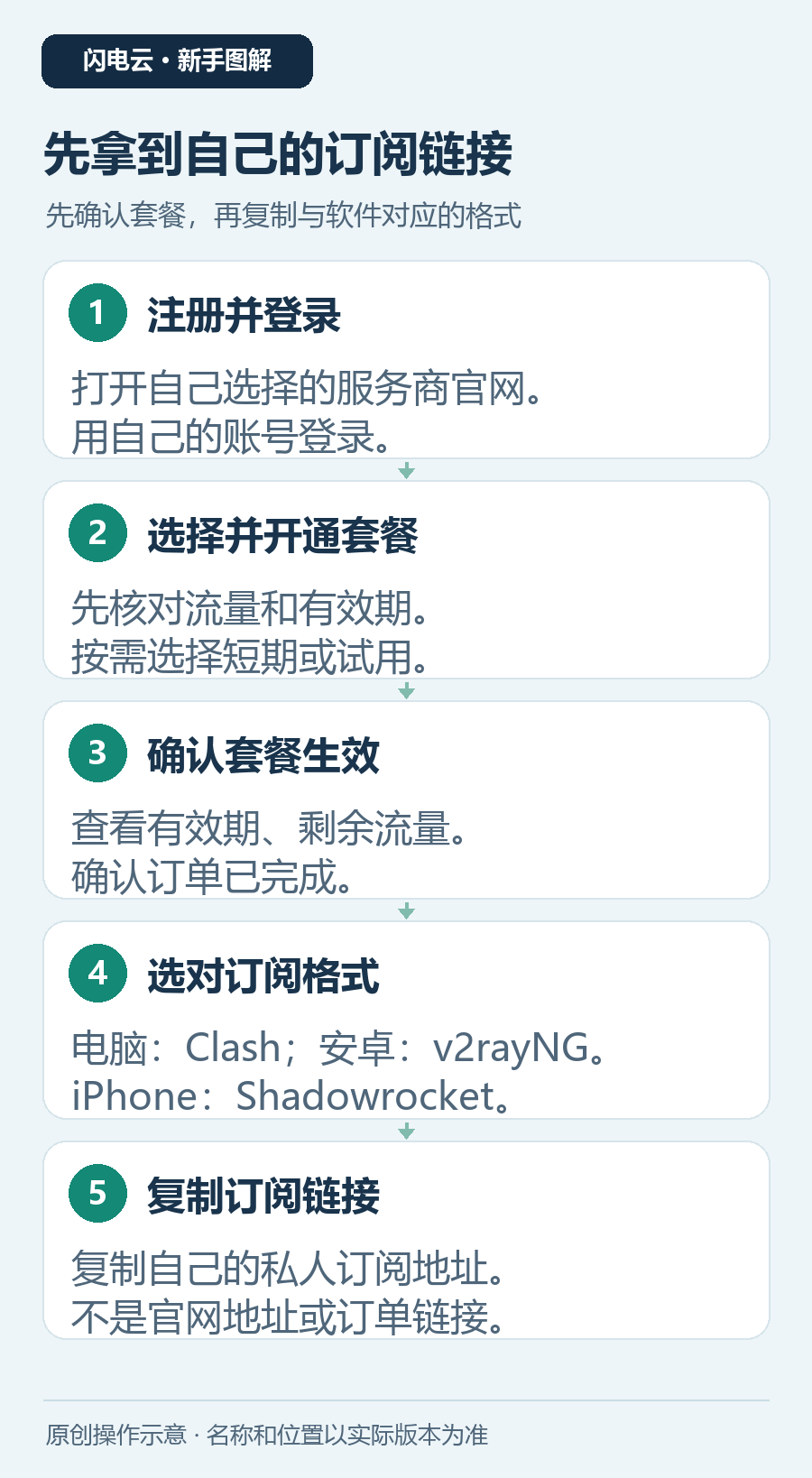
复制的是订阅地址,不是官网地址、登录页面或订单页面。 同一个账号的不同客户端,可能需要复制不同格式的链接。
三、电脑怎么用:Windows 和 Mac
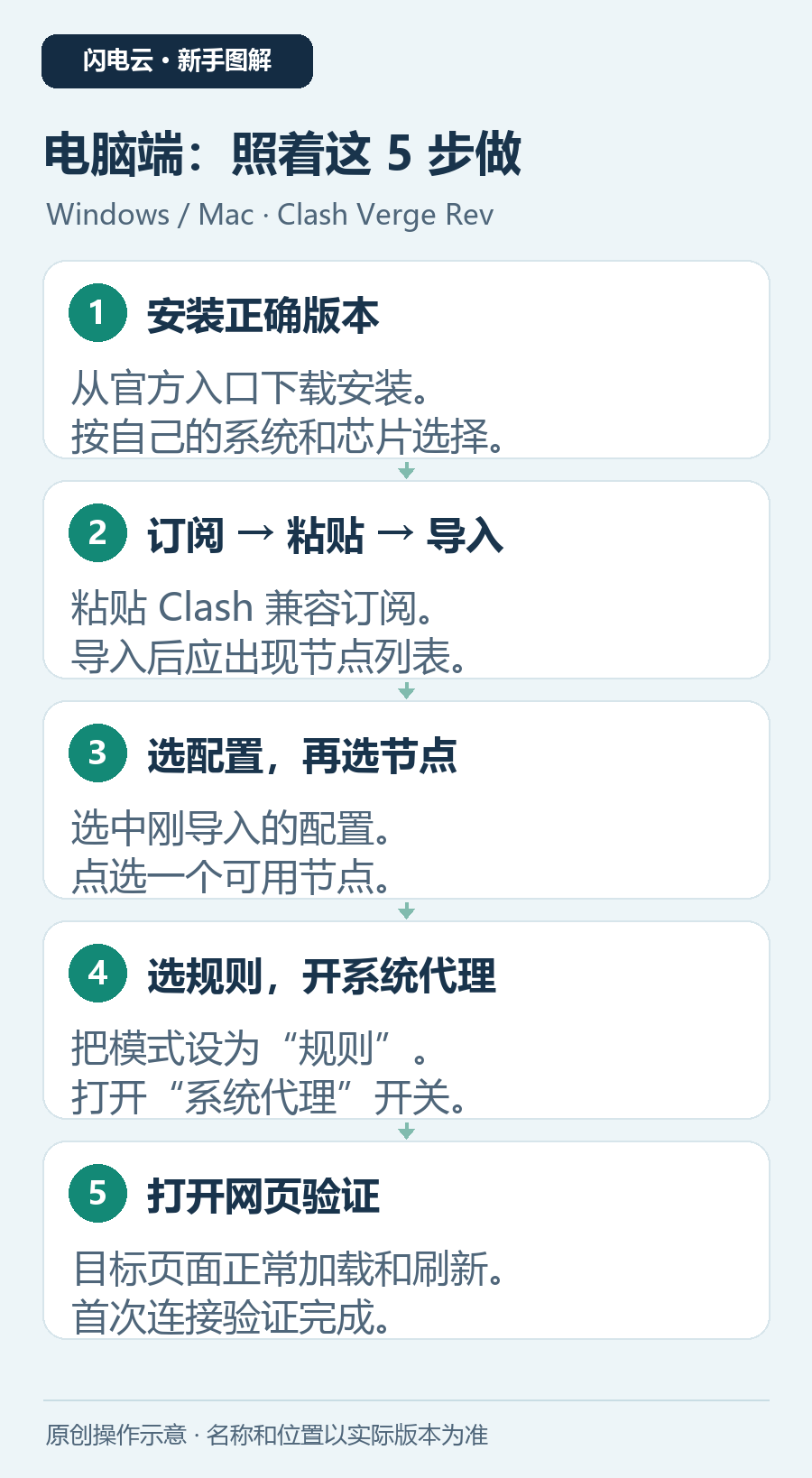
这里使用 Clash Verge Rev。它有 Windows 和 macOS 版本,安装与基本流程可查看项目官方文档。
第 1 步:安装软件
从官方文档进入正式发布页面,选择自己的系统和芯片版本。
- Windows:在“设置 → 系统 → 关于”查看系统类型,按 x64 或 ARM64 下载。
- Mac:在“关于本机”查看芯片,按 Apple 芯片或 Intel 下载。
按安装提示完成,然后打开软件。若提示系统不兼容,先核对安装说明。
第 2 步:把订阅链接导进去
在服务商后台复制 Clash / mihomo 兼容订阅。回到软件的订阅或配置页面,找到导入入口,粘贴地址,再点导入/保存。
导入后应出现一份配置和节点列表。没有节点时,先确认复制的是对应格式的订阅地址。参考:官方订阅导入说明
第 3 步:选择节点,打开系统代理
选中刚导入的配置,在代理页面选择一个可用节点。模式先选规则,再打开系统代理。
“节点”就是可供选择的线路。第一次先用一个节点测试;失败再换另一个,不需要同时修改一堆设置。以上基本顺序也可对照官方快速入门。
第 4 步:打开网页,确认能用
用浏览器打开自己需要且有权访问的目标页面。页面能正常加载、刷新后仍然能用,才算完成首次验证。
刚开始不必研究 TUN 和自定义规则。某个软件仍不能连接时,再查看它是否支持系统代理,或按服务商教程继续设置。
四、安卓手机怎么用
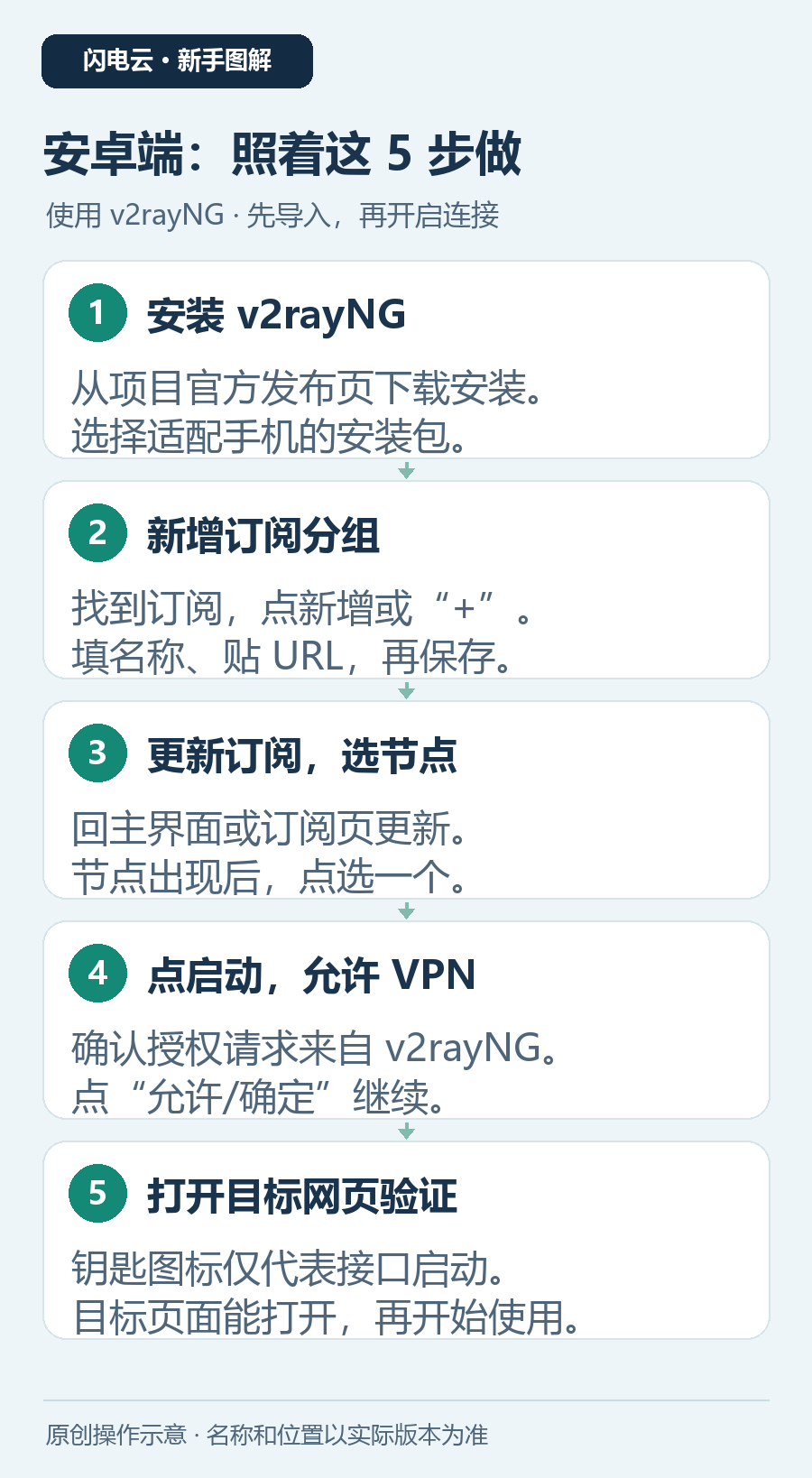
这里使用 v2rayNG。从项目官方发布页面选择适配手机的安装包,查看版本说明后安装。
第 1 步:新增订阅
打开软件,找到订阅/订阅分组设置,点新增或“+”。
- 名称/备注:填一个自己认识的名字,例如“我的订阅”。
- 地址/URL:粘贴服务商提供的 v2rayNG / V2Ray 兼容订阅。
填好后保存。这一步保存了地址,还要继续更新。
第 2 步:更新订阅,选择节点
回到主界面或订阅页面,点更新订阅,等待节点出现,再点选一个节点。不同版本的菜单位置可能不同,找对应功能即可。
第 3 步:启动,并确认 VPN 授权
点击启动/连接。第一次弹出系统 VPN 请求时,确认来自刚安装的 v2rayNG,再点允许/确定。
这是安卓系统让软件接管网络连接的授权步骤,不需要另外再买一份“VPN 套餐”。参考:Android VPN 权限说明
第 4 步:实际打开网页
打开浏览器测试目标页面。状态栏出现钥匙或 VPN 标识,说明系统接口已启动;页面能正常打开,才说明这次使用验证通过。
如果亮屏能用、锁屏后断开,再检查这个应用的电池优化和后台运行设置,不用一开始就调整全部手机设置。
五、iPhone 怎么用
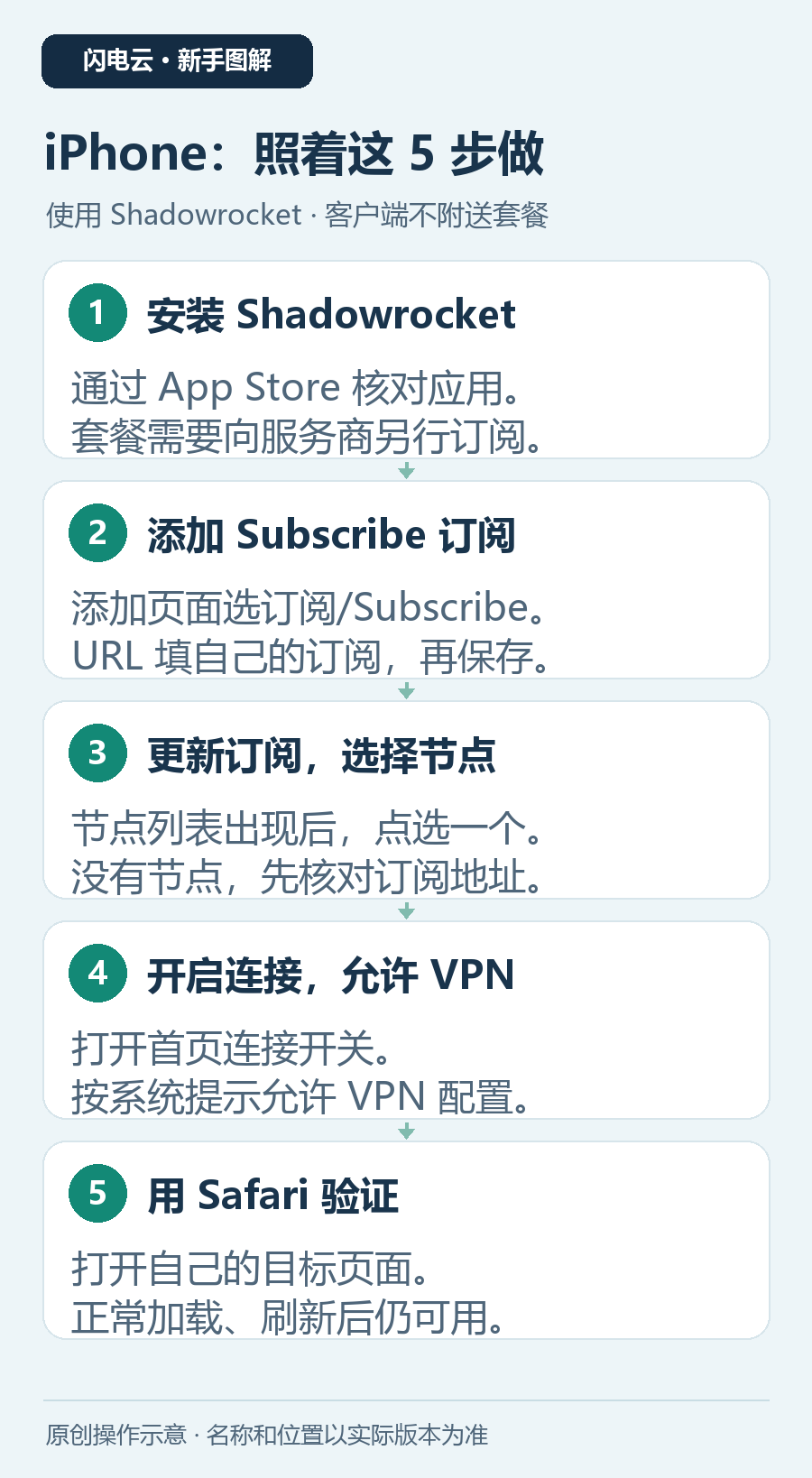
这里以 Shadowrocket(小火箭) 举例。通过App Store 官方页面核对名称与开发者。它是独立客户端,安装软件并不附送机场服务;收费和可下载情况以你自己的商店页面为准。
第 1 步:添加订阅
在服务商后台复制 Shadowrocket 兼容订阅。打开软件,进入添加页面(通常是“+”):
- 类型选择订阅/Subscribe。
- 在 URL 栏粘贴自己的订阅链接。
- 给订阅起个名称,点完成/保存。
如果服务商提供“导入 Shadowrocket”按钮,也可在已安装软件后使用,并确认导入来源。
第 2 步:更新并选节点
确认订阅已经导入,必要时更新订阅,等节点列表出现,再选一个可用节点。
第 3 步:开启连接,允许 VPN 配置
打开首页的连接开关。首次出现添加 VPN 配置提示时,确认是刚安装的软件,再按系统要求允许并验证。
如果有路由模式选项,先按服务商提供的基础配置使用。新手不必自行导入陌生的复杂规则。
第 4 步:用 Safari 测试
在 Safari 打开目标页面,确认能正常加载。App Store 中找不到这款软件时,先询问服务商支持哪些可下载的 iPhone 客户端,再用对应格式导入。
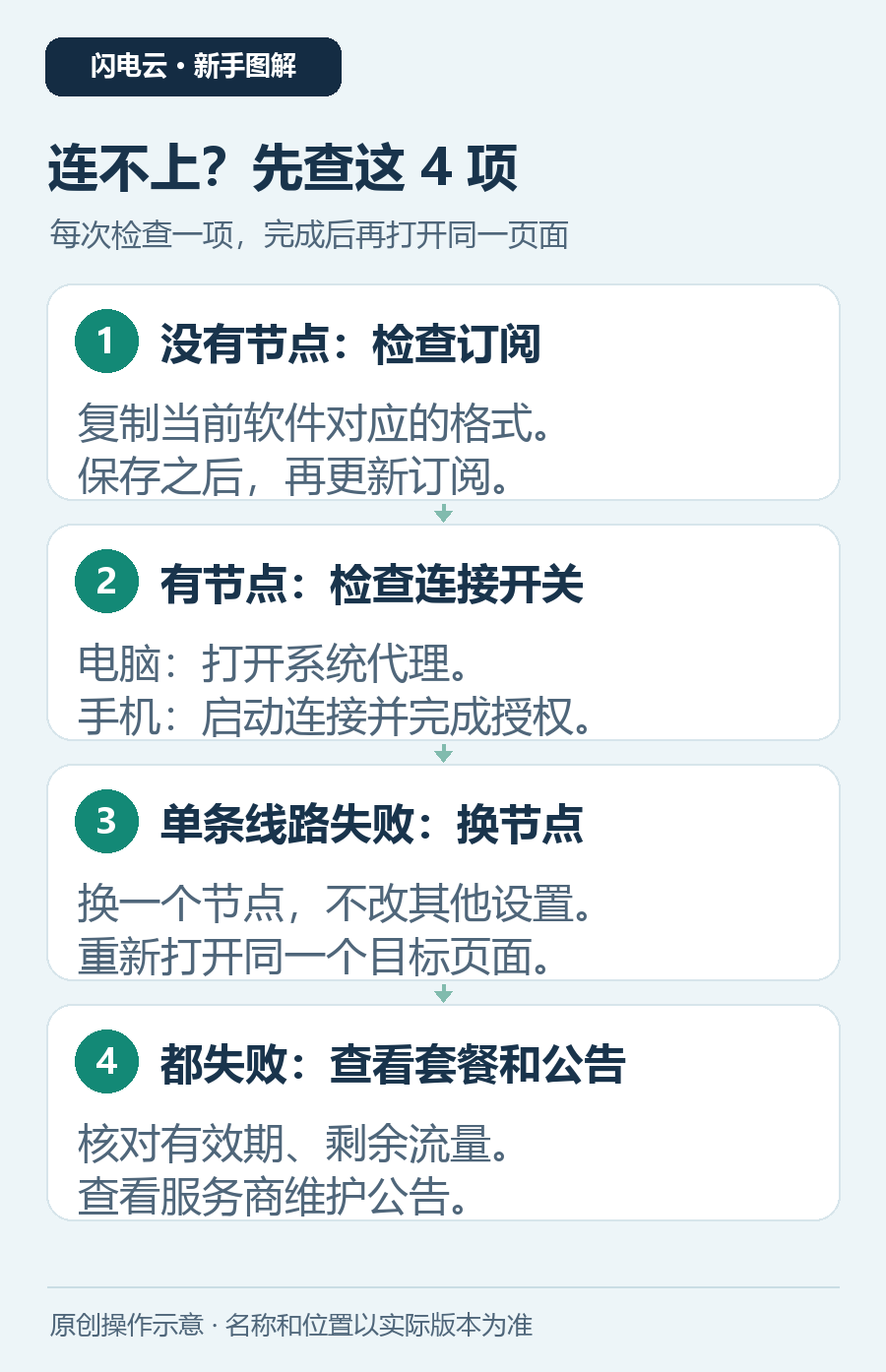
六、第一次没成功,先看这四项
| 遇到的问题 | 先做什么 |
|---|---|
| 导入后没有节点 | 重新复制与当前软件对应的订阅链接,再更新 |
| 有节点,但网页打不开 | 选中节点,确认电脑系统代理或手机连接开关已打开 |
| 只有一个节点不能用 | 换一个节点,再访问同一个页面 |
| 突然所有节点都不能用 | 查看套餐到期日、剩余流量和服务商公告 |
七、以后使用,只要记住三件事
- 节点有变化时,更新订阅。 不需要每次都重新购买或重装软件。
- 不用时,正常断开。 电脑先关闭系统代理再退出,手机关闭连接开关。
- 订阅链接别发给别人。 求助截图时遮盖完整地址和二维码。
最后检查一遍:套餐有效、节点已导入、连接开关已开启、目标页面能打开。 这四项完成,就可以开始日常使用了。
文中配图为原创操作示意,按钮名称和位置可能随软件版本变化,请以实际界面为准。
评论